如果你正在寻找一个高性价比国外主机服务器来搭建网站的话,那么你来对地方了。
我是一个做外贸的,经常需要搭建外贸网站,自己买服务器搭建外贸网站,一年的费用至少能够节省80%以上,而且如果一个服务器上面搭建多个网站的话,那么节省的费用可以说是更多了。
1,国内腾讯或者阿里云怎么样
如果你是搭建中文网站,用户是国内的,那么当然首选还是用腾讯云或者阿里云了,然后需要备案等等相对麻烦点的流程。
2,国外主机服务商怎么选
如果你是搭建英文网站,用户是老外,那么首选还是国外主机服务商了,国外服务商有很多例如bluehost,godaddy,siteground,hostgator等等,但是要说到性价比,首选还是hostinger。
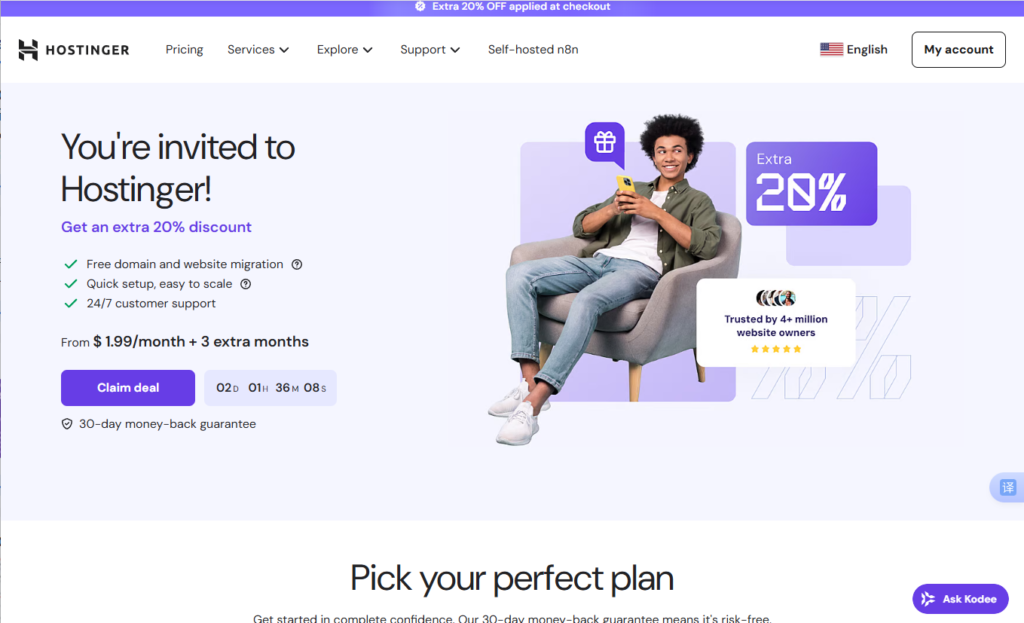
在经过这些年的使用经验,我总结出了怎么判断一个服务器是不是好服务器的条件:
1, 用户的口碑怎么样?
2,提供SSL免费证书吗?
3,提供企业域名邮箱吗?
4,有没有明确说可以承载多少访客每月?
5,服务器续费的价格有没有坑?
6,客服支持是不是24小时在线?
自 2018 年以来,我第一次开始购买使用Hostinger开始,到现在我已经前后购买了4个Hositnger服务器了,为啥买这么多呢?因为不同的服务器我都有不同的用途,有些是用来搭建面向欧洲国家的网站,有些是用来搭建面向北美国家的网站,有些是电商网站,有些则是纯粹的博客网站。
在这篇 Hostinger 评测文章中,我会介绍 Hostinger Hosting 的一些功能,也会讲述安全功能、用户界面、定价计划以及主要优缺点。
Hostinger简介(Hostinger官网:www.hostinger.com)
这几年在国内购买使用hostinger的人也越来越多了,最重要的原因就是本身的性能好,另外价格便宜,通过很多站长的推荐,使得在国内的名气越来越大了。
Hositnger其实 2004 年成立,最初的名称是Hosting Media ,在达到 100 万用户群后于 2011 年更名为 Hostinger!在2020年疫情后这几年时间发展的非常的迅猛,截至目前,他们在全球拥有超过 2900 万用户,每天使用 Hostinger 安装 超过15,000 个新网站!
另外它的口碑也很好,在国外众多的评测网站,有数万用户进行了投票,都获得了很高的分数。
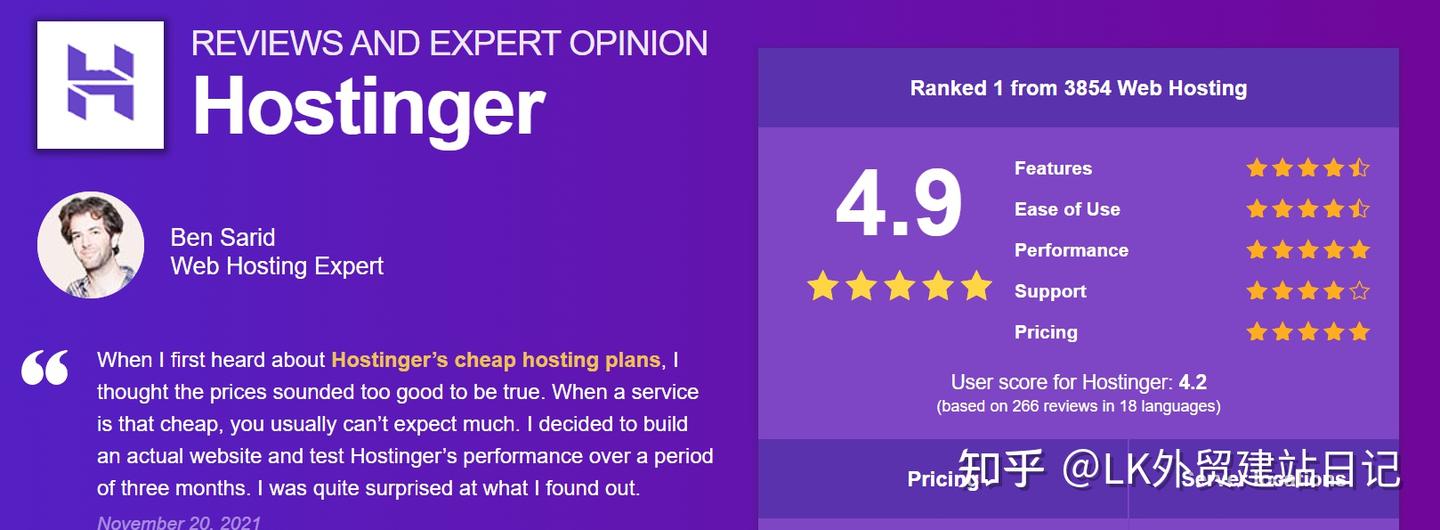
Hostinger优点:
1,超高性价比的价格
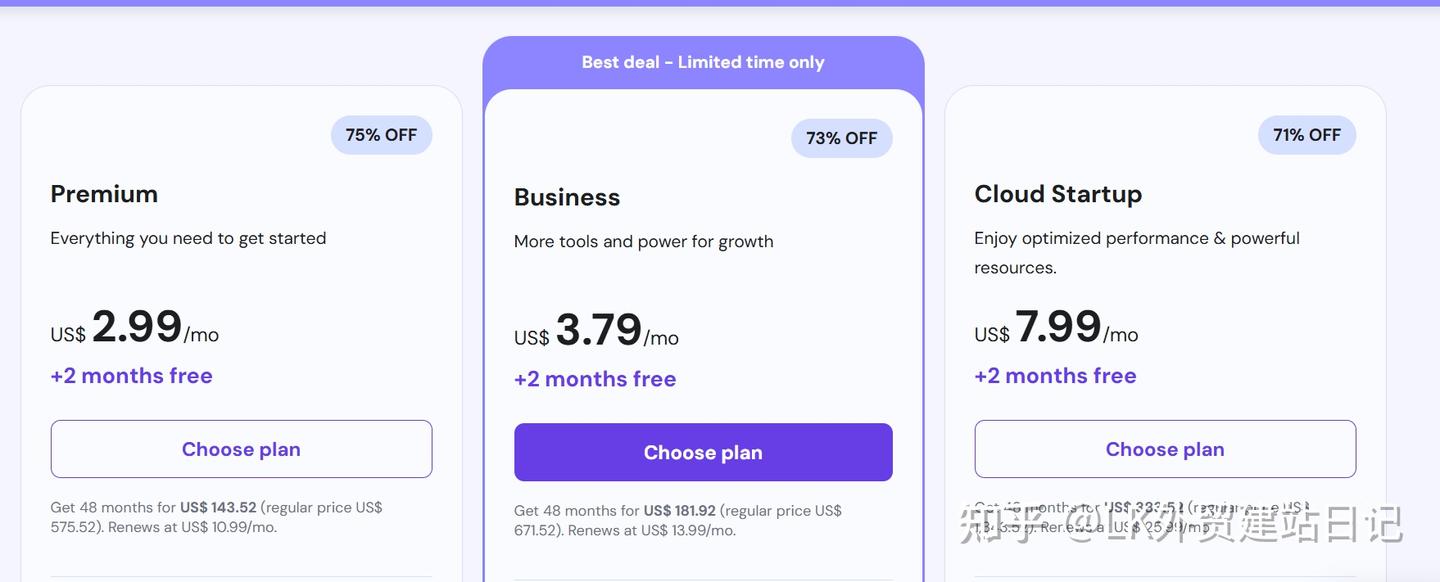
可以看到3个价格套餐,从2.99美元/月,3.79美元/月,7.99美元/月,这三个套餐我建议购买2.99美元一个月的,可以搭建25个网站,4年的总共费用也就是143美元 ,平均每年的费用是35美元左右。
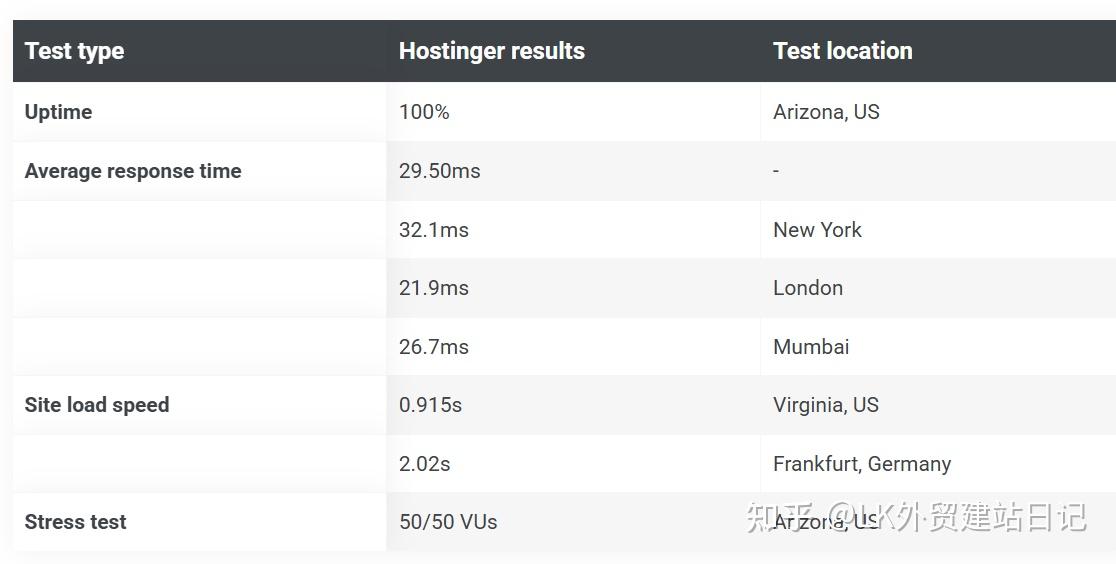
2,稳定的运行时间
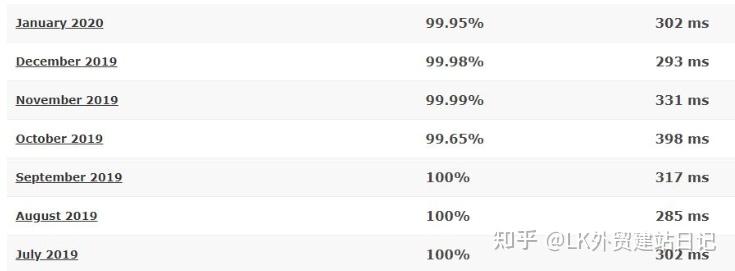
我买的是Hostinger wordpress hosting 2.99美元/月的版本,在上面搭建了几个网站,可以看到服务器还是非常稳定的,在线率(也就是访问没有故障发生)最低的也有99.65%。
3,快速的加载
可以看到网站的访问速度几乎都是在300毫秒左右,这个速度已经算是非常的快了,如果用pingdom来测试的话,可以获得A的高分。
4,30天退款保证
你可以用paypal或者信用卡来购买主机,同时Hostinger提供了30天的无理由退款保证,退款时间还是中规中矩,在国外的主机服务商里面不算长的,但是也不算短的。
5,提供免费的域名/一年使用
跟bluehost一样,Hostinger也提供了一年的免费域名使用权,com的域名免费用,我个人建议当然要用,你可以用这个域名搭建一个网站来练练手,因为在第二年域名续费的价格会比较贵。
Hostinger缺点:
要鸡蛋里面挑骨头的话,就是你需要购买48个月,也就是4年时间才可以拿到最优惠的价格,但是其实平均下来一年的价格还是非常的具有性价比的。
讲完了上面这么多,下面跟着我一起来入手一款Hostinger wordpress hosting吧。
我这里是购买3.79美元/月的套餐,因为前期网站前期不需要太高的配置,等后面流量大起来再联系客服去升级就可以了。
点击下一步,我们可以看到需要一次性购买4年才可以享受到每个月3.99美元的最低价格,四年总共的价格也就191.52美元,相当于一年也就48美元左右,这个价格简直难以想象的低。
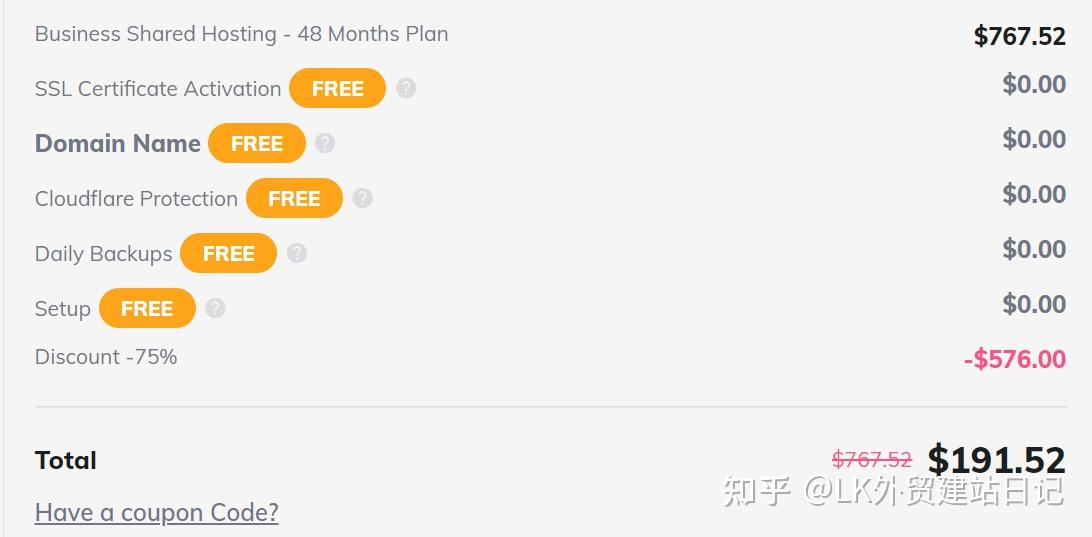
需要注意下面的一些地方:
1,购买后,30天内可以无理由申请全额退款。
2,SSL证书(也就是域名以https开头)是终生有效的,而非siteground三个月有效。
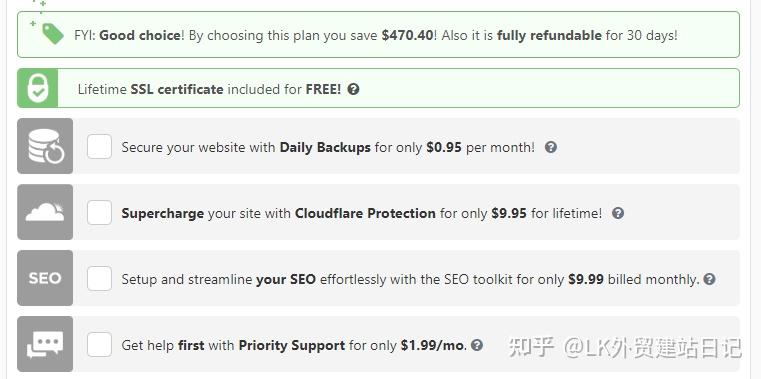
3,其他付费的可以都不选,如果担心网站被攻击可以选择一个Super chagrge,这个是hostinger和cloudflare的一个合作,终生费用只要9.95美元,十分的划算,但是这只是保护你的网站免受攻击,而非提供了cloudflare的全球cdn加速功能。
ps:注意下,Hostinger之前默认提供3个免费的SSL证书,但是现在是提供了无限的SSL的证书了,万一你服务器没有显示,联系客服,分分钟搞定!
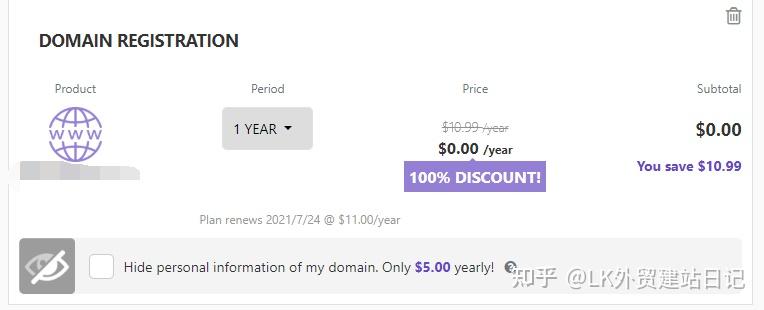
然后在最下方,提示可以获取免费的一年域名使用,com域名第二年续费的价格是11美元/年,这个就根据大家自己的需求来吧,想享受第一年免费域名的,就输入一个;担心第二年续费太高的(相对于国内阿里云com续费的价格是55人民币),就算了。
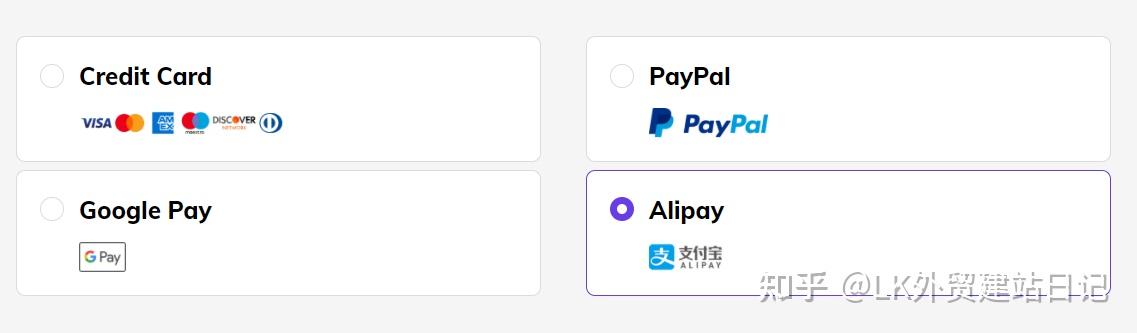
最后点击“Checkout Now”,进行付款,付款方式有:信用卡,paypal,支付宝,google pay。
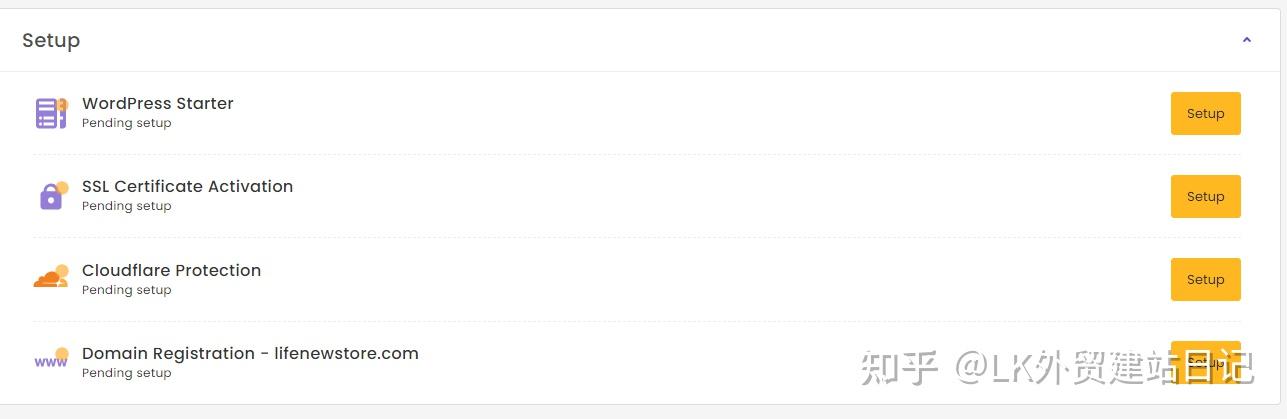
购买成功之后,我们就可以进入到hosting的设置后台了:
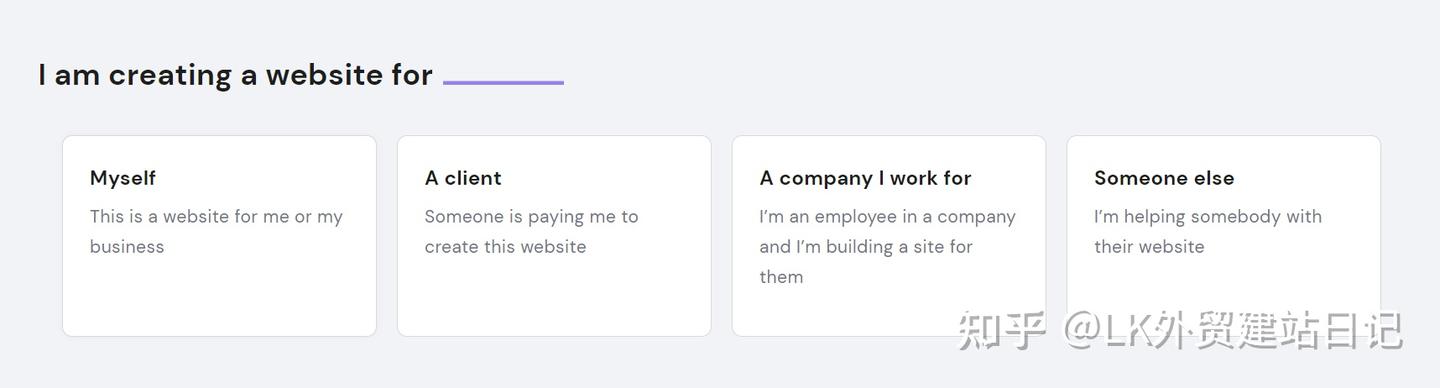
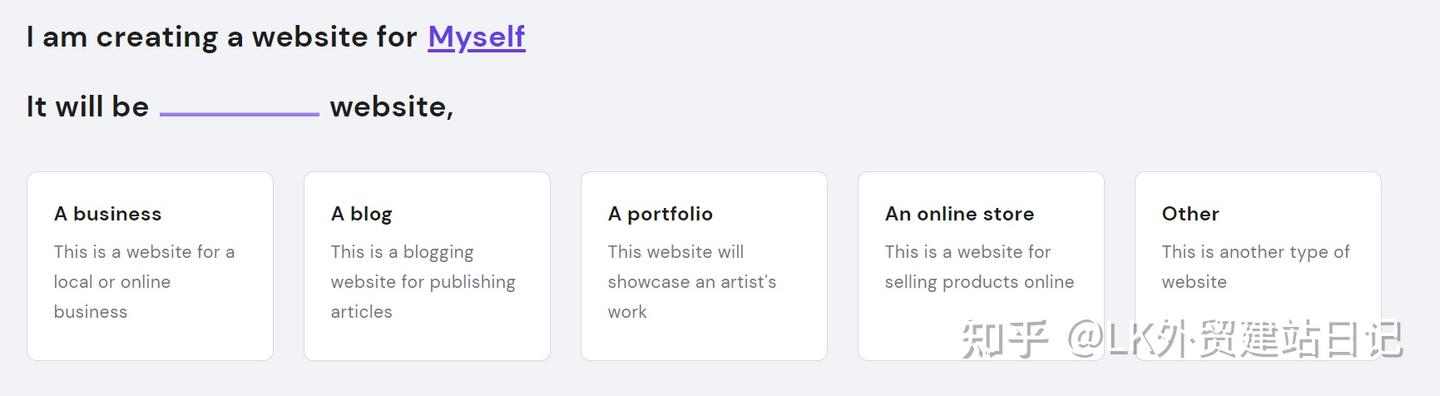
在购买Hostinger主机之后,我们登入后台,如下图,让你选择为谁搭建网站,一般选择Myself就可以了。
然后会问你准备搭建一个什么样的网站,这个就根据自己实际情况来吧,搭建博客就选择A blog,搭建外贸网站就选择An online store。
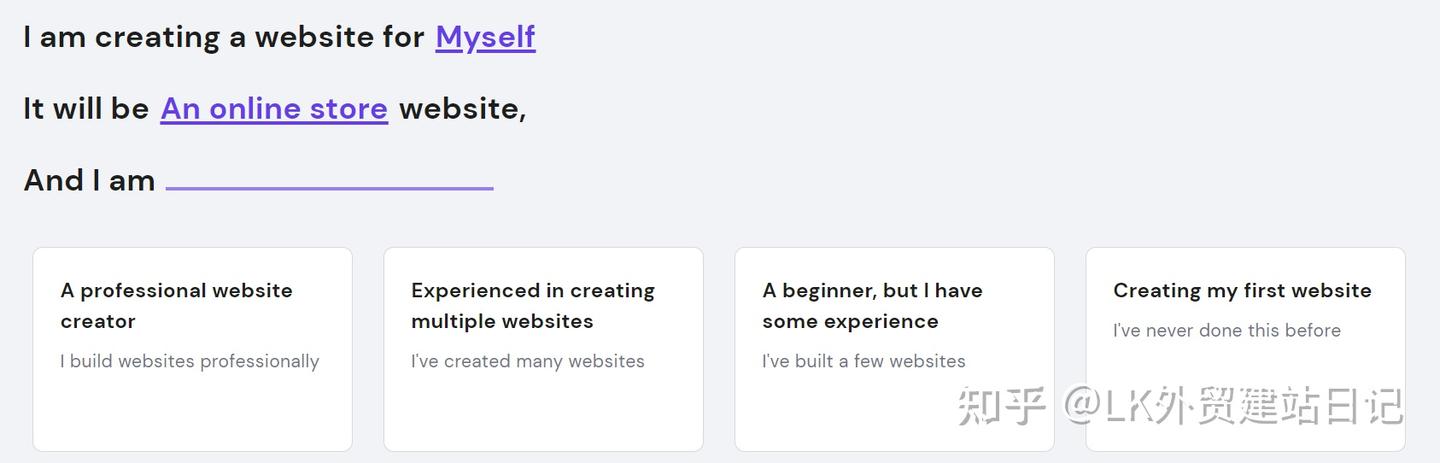
然后会让你选择,自己是专家,还是新手等等,这个也根据自己的实际情况来选择就可以了。
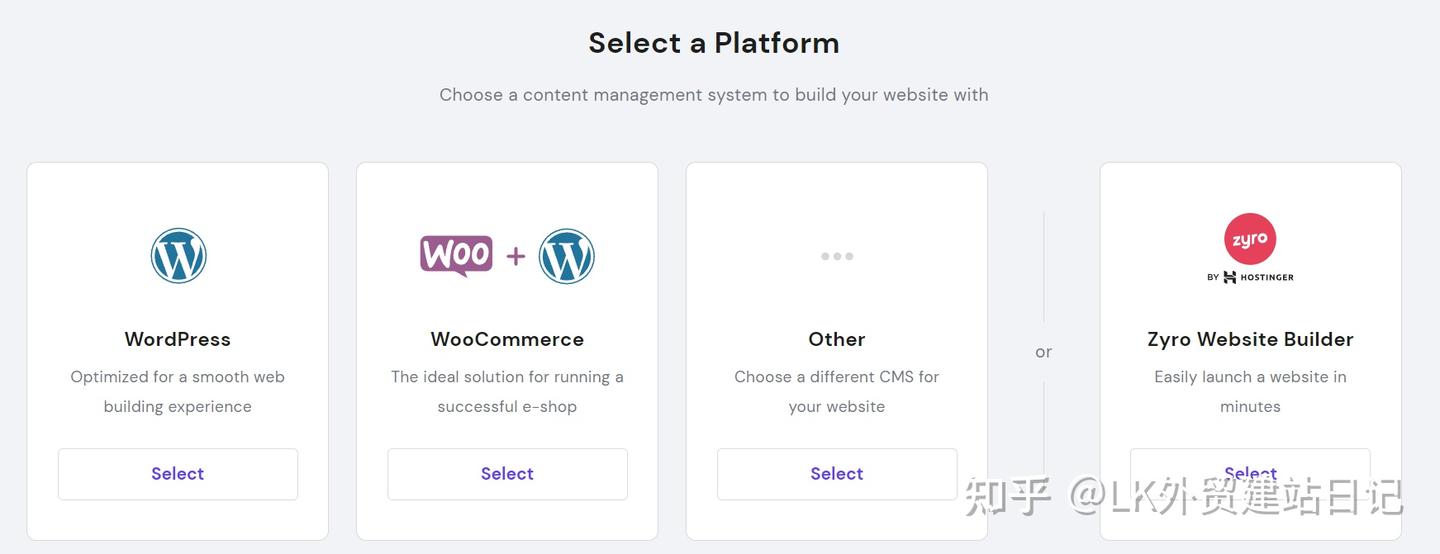
这里就是让你选择建站程序,如果你是搭建博客blog的话,就选择wordpress,如果想利用wordpress+woocommerce搭建外贸网站的话,就选择第二个。
Other就是其他的一些建站程序,例如magento,opencart等等,Zyro Website Builder是Hosintger主机开发的建站工具,我没有用过。
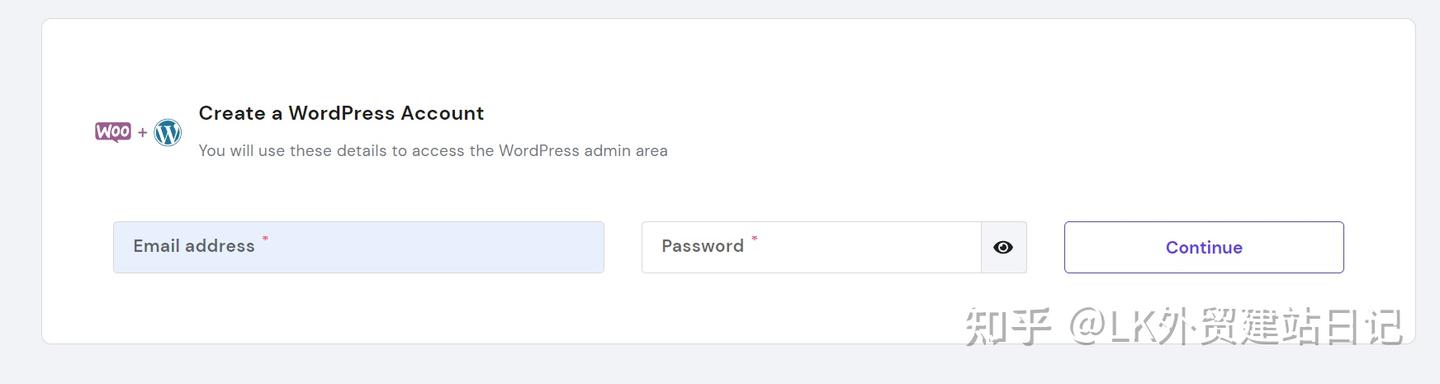
到了这步,就是输入邮箱和密码,记住这个是你的网站后台的登入账号和密码。
如果你之前在其他虚拟主机上面有网站,想搬到Hosting主机上面,那么可以选择“Migrate my website”,这里进行搬家。
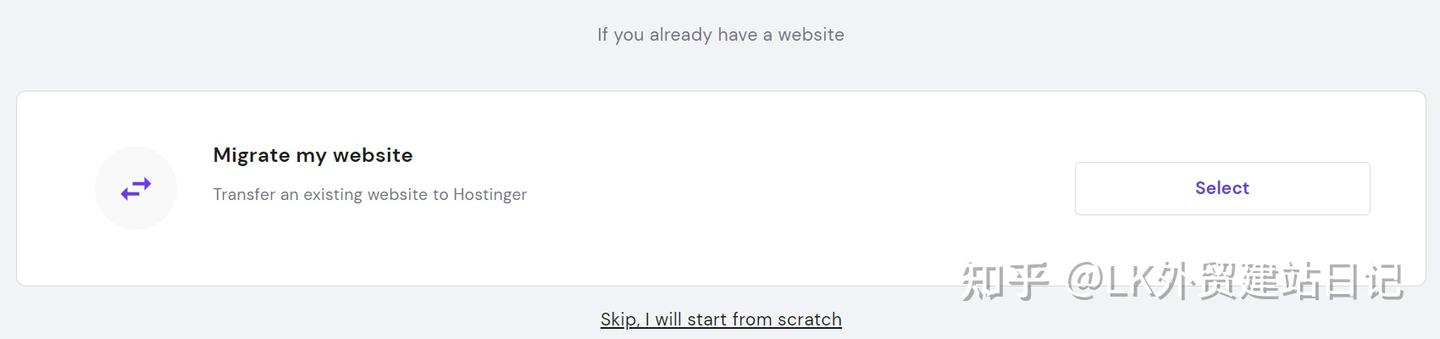
我上面选择了wordpress+woocommerce,然后输入邮箱和密码之后,就会让你选择一款主题模板,这些主题模板基本都是来自于astra主题的。
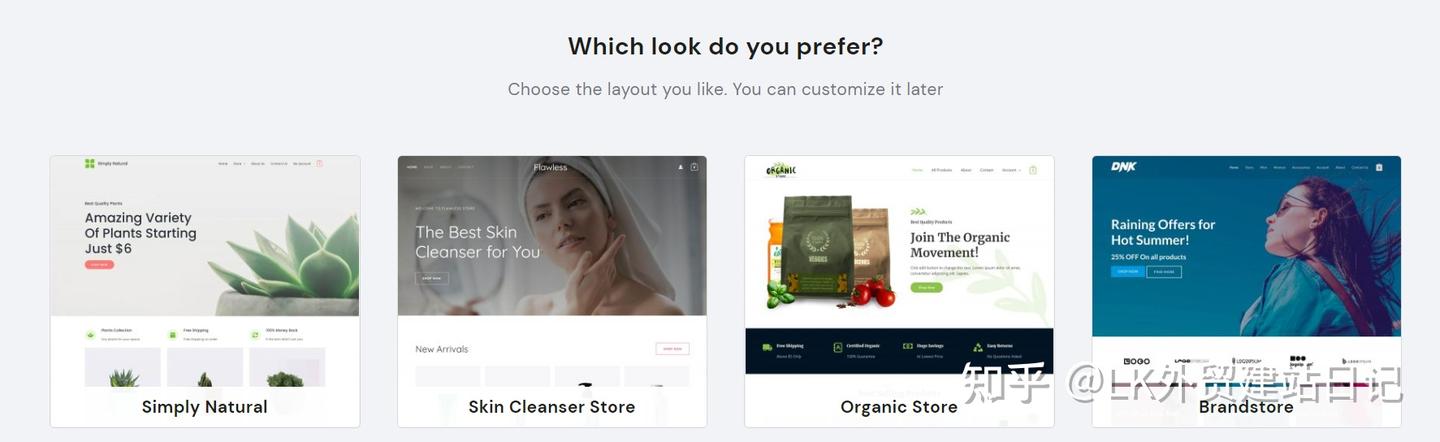
如果你是刚开始建站的话,那么这里可以选择一款主题模板进行下一步;
如果你是比较熟悉建站的话,那么我们可以选择下方的跳过,不安装任何模板,然后我们可以自己使用elementor去自定义整个网站。
点击进入Hostinger官网:www.hostinger.com
总结:Hotinger主机目前来说绝对是一款高性价比的虚拟主机,用于搭建网站的非常好的一个选择!